Domain abgy.de kaufen?
Wir ziehen mit dem Projekt
abgy.de um.
Sind Sie am Kauf der Domain
abgy.de interessiert?
domain@kv-gmbh.de · 0541-91531010
Domain abgy.de kaufen?
Warum exportiert GIMP nicht transparent?
GIMP exportiert standardmäßig Bilder nicht transparent, da das Programm auf Ebenen basiert und eine Hintergrundebene benötigt, um das Bild zu speichern. Um ein Bild mit transparentem Hintergrund zu exportieren, muss die Hintergrundebene entfernt oder transparent gemacht werden, bevor das Bild exportiert wird. Dies kann über das Menü "Ebene" und dann "Transparenz" erreicht werden. **
Wie macht man in GIMP Ebenen transparent?
Um eine Ebene in GIMP transparent zu machen, wähle die entsprechende Ebene aus und gehe dann zu "Ebene" in der Menüleiste. Klicke auf "Transparenz" und wähle "Alphakanal hinzufügen". Dadurch wird die Ebene transparent und du kannst den gewünschten Bereich durch Löschen oder Verwenden von Werkzeugen wie dem Zauberstab oder dem Lasso auswählen und entfernen. **


Ähnliche Suchbegriffe für Gimp
Top-Angebote
Produkte zum Begriff Gimp:
-
Offgridtec LiFePO4 Akku 12V 30Ah - sicher & effizient für PV & USVOffgridtec LiFePO4 Akku 12,8V 30Ah – Lithium-Batterie mit BMS Kompakter Lithium-Akku für Solar, Wohnmobil und USV-Systeme Der Offgridtec LiFePO4 Akku 12/30 (MPN 020675) ist eine moderne Energiespeicherlösung mit 12,8 Volt Nennspannung und 30 Ah Kapazität. Er überzeugt durch kompakte Maße, geringes Gewicht und zuverlässige Leistung – ideal für netzunabhängige Anwendungen wie Photovoltaik, mobile Stromversorgung oder Notstromsysteme. Hohe Effizienz und lange Lebensdauer Mit bis zu 2000 Ladezyklen und einem Energiegehalt von 384 Wh eignet sich der Akku besonders für langlebige, wartungsarme Energiesysteme. Dank seiner Lithium-Eisenphosphat-Technologie ist der Akku nicht nur leistungsstark, sondern auch äußerst sicher im Betrieb. Integriertes Batterie-Management-System (BMS) Das integrierte BMS schützt die Zellen zuverlässig vor Überladung, Tiefentladung, Überhitzung, Kurzschluss und weiteren Risiken. So bleibt die Batterie auch bei hoher Beanspruchung sicher und effizient nutzbar. Flexible Einsatzmöglichkeiten Der Akku kann in bis zu vier Einheiten parallel oder in Reihe geschaltet werden. Damit lässt sich die Systemkapazität flexibel anpassen – ideal für modulare oder wachsende Anwendungen im mobilen oder stationären Bereich. Technische Daten Nennspannung: 12,8 V Nennkapazität: 30 Ah Energie: 384 Wh Max. Ladespannung: 14,6 V Entladeschlussspannung: 10 V Empfohlener Ladestrom: 6 A Dauerentladestrom: 30 A Max. Pulsstrom: 60 A Anschluss: M6 Schutzart: IP65 (staub- und spritzwassergeschützt) Maße (L x B x H): 194 x 132 x 170 mm Gewicht: 3,34 kg Lebensdauer: bis zu 2000 Ladezyklen Vorteile Hohe Energieeffizienz von 92 % Geringes Gewicht und kompakte Bauform Kein Memory-Effekt, keine Wartung erforderlich Längere Lebensdauer im Vergleich zu Blei- oder Gelbatterien Sicher durch integrierten Zellschutz Typische Anwendungsbereiche Photovoltaik- und Inselsysteme Wohnmobile, Camper, Caravan Boote, Yachten, Freizeitfahrzeuge Notstromversorgung (USV) Lieferumfang 1x Offgridtec LiFePO4 Akku 12,8V 30Ah mit integriertem BMS129,95 €*Versand: 0,00 €Sichere Weiterleitung zum Anbieter
-
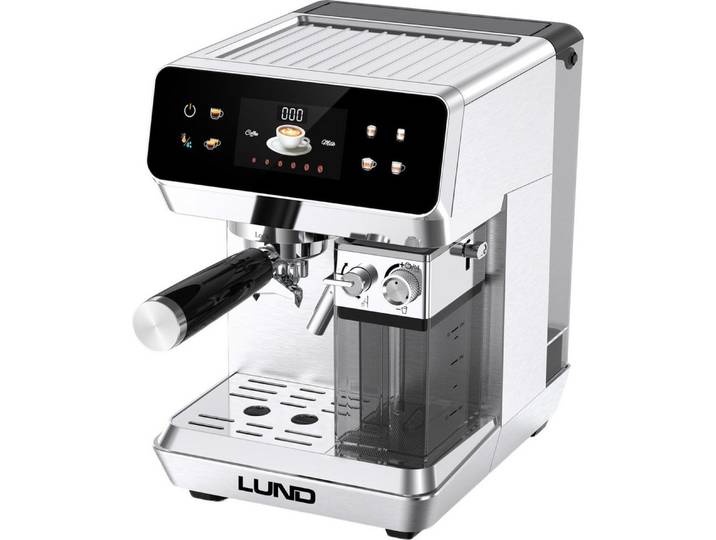
Lund Kaffeevollautomat, BenutzerfreundlichLund Kaffeevollautomat, Benutzerfreundlich. Technische Daten Leistung , 1050 W, WEEE-Reg.-Nr. DE , 80682567, Farbe & Material Farbe , bunt, Material Gehäuse , Kunststoff, Material Mahlwerk , Kunststoff, Handhabung & Komfort Ausstattung , Filterkaffeemaschine mit Mahlwerk und Timer, 1,5 l, 1050 W, Hinweise Warnhinweise , Speditionsartikel sind vom kostenlosen Rückversand ausgeschlossen., Material:Farbe bunt169,00 €*Versand: 6,90 €Sichere Weiterleitung zum Anbieter
-
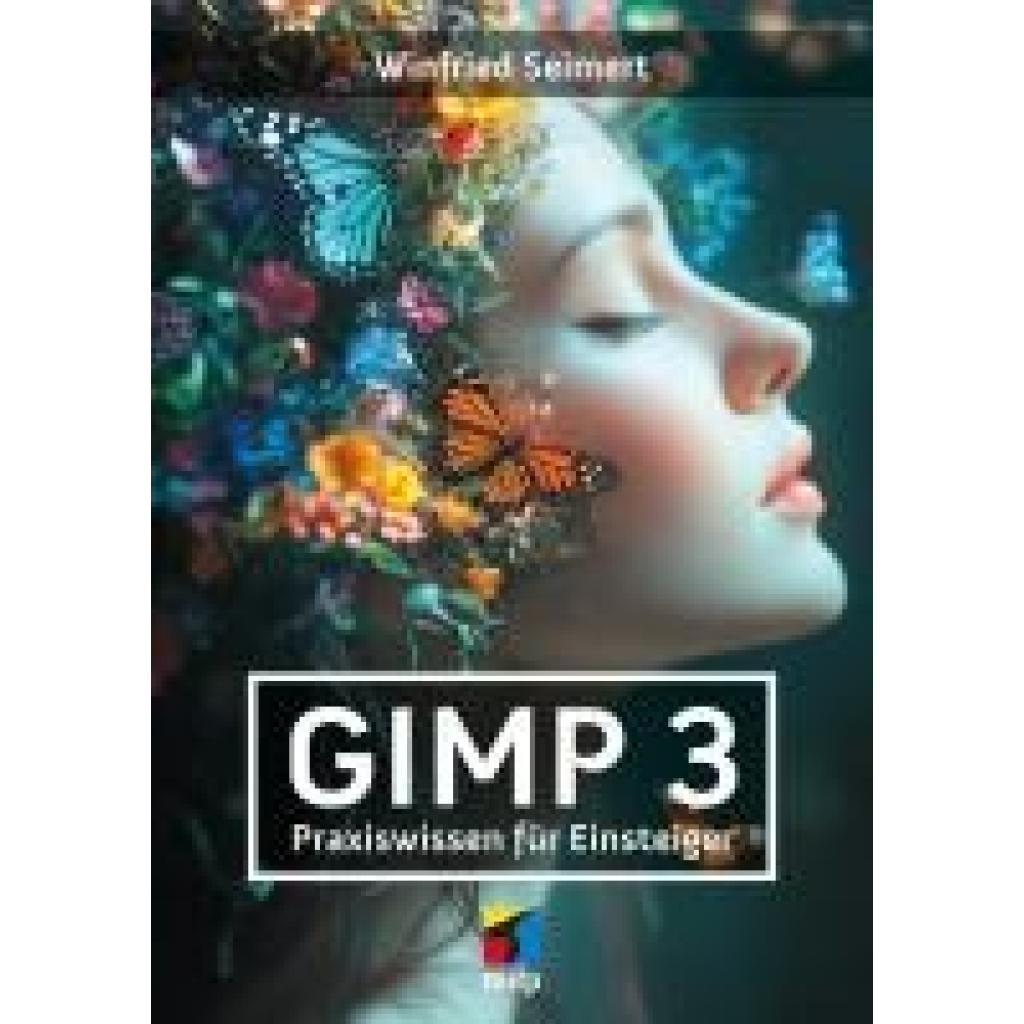
Seimert, Winfried: GIMP 3GIMP 3 , Bildbearbeitung Schritt für Schritt erklärt Vom ersten Einsatz der verschiedenen Werkzeuge und Ebenen bis hin zu fachmännischer Fotoretusche Praxisnah mit vielen nachvollziehbaren Beispielen Viele Beispiele und kleine Projekte mit GIMP GIMP ist kostenlos, frei verfügbar und steht mit der neuen Version 3.0 den professionellen und oft teuren Software-Produkten in nichts nach. In diesem Buch zeigt Ihnen Winfried Seimert ausführlich, wie Sie GIMP anwenden und eigene Fotos bearbeiten können. Dabei geht er Schritt für Schritt vor und erklärt alles anhand leicht nachvollziehbarer Beispiele und kleiner Projekte. Ganz einfach Fotos bearbeiten und retuschieren Nachdem Sie die Benutzeroberfläche kennengelernt haben, erfahren Sie, wie Sie Fotos aus Ihrer Kamera, Ihrem Smartphone oder von der Festplatte mit ein paar schnellen Klicks optimieren können. Sie lernen sowohl, wie Sie Ihre Bilder freistellen, um nur bestimmte Bereiche zu bearbeiten, als auch, wie Sie die hilfreichen Ebenen sinnvoll nutzen. Ohne Mühe werden Sie Gradationskurven lesen, den Weißabgleich durchführen und die Belichtung sowie den Kontrast Ihrer Fotos verbessern. Außerdem demonstriert der Autor, wie Sie z.B. trübe Himmel aufhübschen, rote Augen und unerwünschte Bildteile wie Hautunreinheiten entfernen oder sogar mithilfe der verschiedenen Filter beeindruckende Kunstwerke erstellen. Lassen Sie Ihrer Kreativität freien Lauf, wenden Sie das Erlernte sofort an Ihren eigenen Fotos an und erzielen Sie tolle Bild-Ergebnisse! Aus dem Inhalt: Basiswissen GIMP Arbeiten mit Bilddateien Grundlegende Bildbearbeitung Separieren und Freistellen Einsatz von Ebenen Bilder im rechten Licht Fotos retuschieren Werkzeug- und Trickkiste GIMP erweitern , Servopumpen > Sportfederung , Erscheinungsjahr: 20250630, Titel der Reihe: mitp Anwendungen##, Autoren: Seimert, Winfried, Seitenzahl/Blattzahl: 328, Keyword: Foto; bildbearbeitung; bildretusche; buch; gimp; gimp 3; gimp buch; mac; mitp; photoshop; retusche; windows, Fachschema: Bildbearbeitung~Bildverarbeitung~Grafik (EDV) / Bildverarbeitung~Datenverarbeitung / Anwendungen / Betrieb, Verwaltung, Fachkategorie: Fotografie~Unternehmensanwendungen, Warengruppe: HC/Anwendungs-Software, UNSPSC: 49019900, Warenverzeichnis für die Außenhandelsstatistik: 49019900, Länge: 210, Breite: 148, Höhe: 16, Gewicht: 399, Produktform: Klappenbroschur,24,99 €*Versand: 0,00 €Sichere Weiterleitung zum Anbieter


-
Ist GIMP wirklich sicher?
GIMP ist eine Open-Source-Software, was bedeutet, dass der Quellcode für jeden zugänglich ist und von der Community überprüft werden kann. Dies trägt dazu bei, potenzielle Sicherheitslücken schnell zu identifizieren und zu beheben. Es ist jedoch wichtig, die Software regelmäßig zu aktualisieren und andere Sicherheitsmaßnahmen wie Firewalls und Antivirenprogramme zu verwenden, um die Sicherheit zu gewährleisten. **
-
Wie sicher ist Gimp?
Wie sicher ist Gimp? Gimp ist eine Open-Source-Software, was bedeutet, dass der Quellcode öffentlich zugänglich ist und von der Community überprüft werden kann. Dies trägt dazu bei, potenzielle Sicherheitslücken schnell zu identifizieren und zu beheben. Dennoch ist keine Software vollständig immun gegen Sicherheitsrisiken, daher ist es wichtig, regelmäßig Updates zu installieren und Vorsicht walten zu lassen, insbesondere beim Herunterladen von Plugins oder Erweiterungen aus nicht vertrauenswürdigen Quellen. Letztendlich hängt die Sicherheit von Gimp auch davon ab, wie verantwortungsbewusst die Nutzer mit der Software umgehen und welche Sicherheitsmaßnahmen sie ergreifen. **
-
Wie kann man bei GIMP Bilder transparent übereinanderlegen?
Um Bilder transparent übereinanderzulegen, öffne beide Bilder in GIMP. Wähle dann das Bild aus, das du über das andere legen möchtest, und kopiere es. Gehe zum anderen Bild und füge das kopierte Bild als neue Ebene ein. Passe dann die Deckkraft der neuen Ebene an, um die Transparenz einzustellen. **
-
Wie kann man in GIMP Flächen transparent machen?
Um Flächen in GIMP transparent zu machen, kannst du das Werkzeug "Löschen" verwenden, um den gewünschten Bereich auszuwählen und zu entfernen. Du kannst auch das Werkzeug "Transparenz" verwenden, um den Alphakanal des Bildes zu bearbeiten und bestimmte Bereiche transparent zu machen. Eine weitere Möglichkeit ist die Verwendung von Ebenenmasken, um bestimmte Bereiche einer Ebene transparent zu machen. **

Wie mache ich bei GIMP Schrift teilweise transparent?
Um Schrift in GIMP teilweise transparent zu machen, kannst du den Deckkraftwert der Schriftebene anpassen. Wähle dazu die Schriftebene aus und ändere den Deckkraftwert im Ebenenfenster. Ein niedrigerer Wert führt zu einer stärkeren Transparenz der Schrift. **
Wie kann ich bei GIMP Objekte transparent machen?
Um Objekte in GIMP transparent zu machen, kannst du die Funktion "Alphakanal hinzufügen" verwenden. Markiere das Objekt, das du transparent machen möchtest, und gehe dann zu "Ebene" > "Transparenz" > "Alphakanal hinzufügen". Dadurch wird der Hintergrund des Objekts transparent und du kannst es frei über andere Ebenen legen. **
Top-Angebote
Produkte zum Begriff Gimp:
-
Offgridtec LiFePO4 Akku 12V 30Ah - sicher & effizient für PV & USVOffgridtec LiFePO4 Akku 12,8V 30Ah – Lithium-Batterie mit BMS Kompakter Lithium-Akku für Solar, Wohnmobil und USV-Systeme Der Offgridtec LiFePO4 Akku 12/30 (MPN 020675) ist eine moderne Energiespeicherlösung mit 12,8 Volt Nennspannung und 30 Ah Kapazität. Er überzeugt durch kompakte Maße, geringes Gewicht und zuverlässige Leistung – ideal für netzunabhängige Anwendungen wie Photovoltaik, mobile Stromversorgung oder Notstromsysteme. Hohe Effizienz und lange Lebensdauer Mit bis zu 2000 Ladezyklen und einem Energiegehalt von 384 Wh eignet sich der Akku besonders für langlebige, wartungsarme Energiesysteme. Dank seiner Lithium-Eisenphosphat-Technologie ist der Akku nicht nur leistungsstark, sondern auch äußerst sicher im Betrieb. Integriertes Batterie-Management-System (BMS) Das integrierte BMS schützt die Zellen zuverlässig vor Überladung, Tiefentladung, Überhitzung, Kurzschluss und weiteren Risiken. So bleibt die Batterie auch bei hoher Beanspruchung sicher und effizient nutzbar. Flexible Einsatzmöglichkeiten Der Akku kann in bis zu vier Einheiten parallel oder in Reihe geschaltet werden. Damit lässt sich die Systemkapazität flexibel anpassen – ideal für modulare oder wachsende Anwendungen im mobilen oder stationären Bereich. Technische Daten Nennspannung: 12,8 V Nennkapazität: 30 Ah Energie: 384 Wh Max. Ladespannung: 14,6 V Entladeschlussspannung: 10 V Empfohlener Ladestrom: 6 A Dauerentladestrom: 30 A Max. Pulsstrom: 60 A Anschluss: M6 Schutzart: IP65 (staub- und spritzwassergeschützt) Maße (L x B x H): 194 x 132 x 170 mm Gewicht: 3,34 kg Lebensdauer: bis zu 2000 Ladezyklen Vorteile Hohe Energieeffizienz von 92 % Geringes Gewicht und kompakte Bauform Kein Memory-Effekt, keine Wartung erforderlich Längere Lebensdauer im Vergleich zu Blei- oder Gelbatterien Sicher durch integrierten Zellschutz Typische Anwendungsbereiche Photovoltaik- und Inselsysteme Wohnmobile, Camper, Caravan Boote, Yachten, Freizeitfahrzeuge Notstromversorgung (USV) Lieferumfang 1x Offgridtec LiFePO4 Akku 12,8V 30Ah mit integriertem BMS129,95 €*Versand: 0,00 €Sichere Weiterleitung zum Anbieter
-
Warum exportiert GIMP nicht transparent?
GIMP exportiert standardmäßig Bilder nicht transparent, da das Programm auf Ebenen basiert und eine Hintergrundebene benötigt, um das Bild zu speichern. Um ein Bild mit transparentem Hintergrund zu exportieren, muss die Hintergrundebene entfernt oder transparent gemacht werden, bevor das Bild exportiert wird. Dies kann über das Menü "Ebene" und dann "Transparenz" erreicht werden. **
-
Wie macht man in GIMP Ebenen transparent?
Um eine Ebene in GIMP transparent zu machen, wähle die entsprechende Ebene aus und gehe dann zu "Ebene" in der Menüleiste. Klicke auf "Transparenz" und wähle "Alphakanal hinzufügen". Dadurch wird die Ebene transparent und du kannst den gewünschten Bereich durch Löschen oder Verwenden von Werkzeugen wie dem Zauberstab oder dem Lasso auswählen und entfernen. **
-
Ist GIMP wirklich sicher?
GIMP ist eine Open-Source-Software, was bedeutet, dass der Quellcode für jeden zugänglich ist und von der Community überprüft werden kann. Dies trägt dazu bei, potenzielle Sicherheitslücken schnell zu identifizieren und zu beheben. Es ist jedoch wichtig, die Software regelmäßig zu aktualisieren und andere Sicherheitsmaßnahmen wie Firewalls und Antivirenprogramme zu verwenden, um die Sicherheit zu gewährleisten. **
-
Wie sicher ist Gimp?
Wie sicher ist Gimp? Gimp ist eine Open-Source-Software, was bedeutet, dass der Quellcode öffentlich zugänglich ist und von der Community überprüft werden kann. Dies trägt dazu bei, potenzielle Sicherheitslücken schnell zu identifizieren und zu beheben. Dennoch ist keine Software vollständig immun gegen Sicherheitsrisiken, daher ist es wichtig, regelmäßig Updates zu installieren und Vorsicht walten zu lassen, insbesondere beim Herunterladen von Plugins oder Erweiterungen aus nicht vertrauenswürdigen Quellen. Letztendlich hängt die Sicherheit von Gimp auch davon ab, wie verantwortungsbewusst die Nutzer mit der Software umgehen und welche Sicherheitsmaßnahmen sie ergreifen. **
Ähnliche Suchbegriffe für Gimp
-
Lund Kaffeevollautomat, BenutzerfreundlichLund Kaffeevollautomat, Benutzerfreundlich. Technische Daten Leistung , 1050 W, WEEE-Reg.-Nr. DE , 80682567, Farbe & Material Farbe , bunt, Material Gehäuse , Kunststoff, Material Mahlwerk , Kunststoff, Handhabung & Komfort Ausstattung , Filterkaffeemaschine mit Mahlwerk und Timer, 1,5 l, 1050 W, Hinweise Warnhinweise , Speditionsartikel sind vom kostenlosen Rückversand ausgeschlossen., Material:Farbe bunt169,00 €*Versand: 6,90 €Sichere Weiterleitung zum Anbieter
-
Seimert, Winfried: GIMP 3GIMP 3 , Bildbearbeitung Schritt für Schritt erklärt Vom ersten Einsatz der verschiedenen Werkzeuge und Ebenen bis hin zu fachmännischer Fotoretusche Praxisnah mit vielen nachvollziehbaren Beispielen Viele Beispiele und kleine Projekte mit GIMP GIMP ist kostenlos, frei verfügbar und steht mit der neuen Version 3.0 den professionellen und oft teuren Software-Produkten in nichts nach. In diesem Buch zeigt Ihnen Winfried Seimert ausführlich, wie Sie GIMP anwenden und eigene Fotos bearbeiten können. Dabei geht er Schritt für Schritt vor und erklärt alles anhand leicht nachvollziehbarer Beispiele und kleiner Projekte. Ganz einfach Fotos bearbeiten und retuschieren Nachdem Sie die Benutzeroberfläche kennengelernt haben, erfahren Sie, wie Sie Fotos aus Ihrer Kamera, Ihrem Smartphone oder von der Festplatte mit ein paar schnellen Klicks optimieren können. Sie lernen sowohl, wie Sie Ihre Bilder freistellen, um nur bestimmte Bereiche zu bearbeiten, als auch, wie Sie die hilfreichen Ebenen sinnvoll nutzen. Ohne Mühe werden Sie Gradationskurven lesen, den Weißabgleich durchführen und die Belichtung sowie den Kontrast Ihrer Fotos verbessern. Außerdem demonstriert der Autor, wie Sie z.B. trübe Himmel aufhübschen, rote Augen und unerwünschte Bildteile wie Hautunreinheiten entfernen oder sogar mithilfe der verschiedenen Filter beeindruckende Kunstwerke erstellen. Lassen Sie Ihrer Kreativität freien Lauf, wenden Sie das Erlernte sofort an Ihren eigenen Fotos an und erzielen Sie tolle Bild-Ergebnisse! Aus dem Inhalt: Basiswissen GIMP Arbeiten mit Bilddateien Grundlegende Bildbearbeitung Separieren und Freistellen Einsatz von Ebenen Bilder im rechten Licht Fotos retuschieren Werkzeug- und Trickkiste GIMP erweitern , Servopumpen > Sportfederung , Erscheinungsjahr: 20250630, Titel der Reihe: mitp Anwendungen##, Autoren: Seimert, Winfried, Seitenzahl/Blattzahl: 328, Keyword: Foto; bildbearbeitung; bildretusche; buch; gimp; gimp 3; gimp buch; mac; mitp; photoshop; retusche; windows, Fachschema: Bildbearbeitung~Bildverarbeitung~Grafik (EDV) / Bildverarbeitung~Datenverarbeitung / Anwendungen / Betrieb, Verwaltung, Fachkategorie: Fotografie~Unternehmensanwendungen, Warengruppe: HC/Anwendungs-Software, UNSPSC: 49019900, Warenverzeichnis für die Außenhandelsstatistik: 49019900, Länge: 210, Breite: 148, Höhe: 16, Gewicht: 399, Produktform: Klappenbroschur,24,99 €*Versand: 0,00 €Sichere Weiterleitung zum Anbieter
-
Wolf, Jürgen: GIMP 3GIMP 3 , Das umfassende Handbuch. GIMP 3 von A bis Z. Praxis-Worskhops und Profi-Tipps , Servopumpen > Sportfederung , Auflage: 4. Auflage, Erscheinungsjahr: 20250408, Titel der Reihe: Rheinwerk Design##, Autoren: Wolf, Jürgen, Auflage: 25004, Auflage/Ausgabe: 4. Auflage, Seitenzahl/Blattzahl: 900, Themenüberschrift: COMPUTERS / Digital Media / Photography (see also PHOTOGRAPHY / Techniques / Digital), Keyword: Bild-Bearbeitung; Brush Tool Update; Farb-Korrektur; Fotografie; GIMP 3; Grafik; HDR SVG CMYK EPS; Hand-Buch Bücher lernen Tipps Workshops; Linux Ubuntu Open Source; Malen Font Paint; Programm Software; Raw Plugin; Retusche Effekt; Script-Fu; Video Editing; Web-Design; bearbeiten, Fachschema: Bildbearbeitung~Bildverarbeitung~Grafik (EDV) / Bildverarbeitung~Farbfotografie~Fotografie~Photo~Photographie, Fachkategorie: Fotografie~Foto- und Bildbearbeitung, Warengruppe: HC/Fotografieren/Filmen/Videofilmen, UNSPSC: 49019900, Warenverzeichnis für die Außenhandelsstatistik: 49019900, Länge: 240, Breite: 175, Höhe: 43, Gewicht: 2044, Produktform: Gebunden, Genre: Sachbuch/Ratgeber,49,90 €*Versand: 0,00 €Sichere Weiterleitung zum Anbieter
-
Lund Kaffeevollautomat, BenutzerfreundlichLund Kaffeevollautomat, Benutzerfreundlich. Technische Daten Leistung , 1350 W, WEEE-Reg.-Nr. DE , 80682567, Farbe & Material Farbe , bunt, Material Gehäuse , Kunststoff, Material Mahlwerk , Kunststoff, Handhabung & Komfort Ausstattung , Kaffeevollautomat mit Milchaufschäumer, 1350W, 8 Programme, Edelstahl, Hinweise Warnhinweise , Speditionsartikel sind vom kostenlosen Rückversand ausgeschlossen., Material:Farbe bunt179,00 €*Versand: 6,90 €Sichere Weiterleitung zum Anbieter
-
Wie kann man bei GIMP Bilder transparent übereinanderlegen?
Um Bilder transparent übereinanderzulegen, öffne beide Bilder in GIMP. Wähle dann das Bild aus, das du über das andere legen möchtest, und kopiere es. Gehe zum anderen Bild und füge das kopierte Bild als neue Ebene ein. Passe dann die Deckkraft der neuen Ebene an, um die Transparenz einzustellen. **
-
Wie kann man in GIMP Flächen transparent machen?
Um Flächen in GIMP transparent zu machen, kannst du das Werkzeug "Löschen" verwenden, um den gewünschten Bereich auszuwählen und zu entfernen. Du kannst auch das Werkzeug "Transparenz" verwenden, um den Alphakanal des Bildes zu bearbeiten und bestimmte Bereiche transparent zu machen. Eine weitere Möglichkeit ist die Verwendung von Ebenenmasken, um bestimmte Bereiche einer Ebene transparent zu machen. **
-
Wie mache ich bei GIMP Schrift teilweise transparent?
Um Schrift in GIMP teilweise transparent zu machen, kannst du den Deckkraftwert der Schriftebene anpassen. Wähle dazu die Schriftebene aus und ändere den Deckkraftwert im Ebenenfenster. Ein niedrigerer Wert führt zu einer stärkeren Transparenz der Schrift. **
-
Wie kann ich bei GIMP Objekte transparent machen?
Um Objekte in GIMP transparent zu machen, kannst du die Funktion "Alphakanal hinzufügen" verwenden. Markiere das Objekt, das du transparent machen möchtest, und gehe dann zu "Ebene" > "Transparenz" > "Alphakanal hinzufügen". Dadurch wird der Hintergrund des Objekts transparent und du kannst es frei über andere Ebenen legen. **
* Alle Preise verstehen sich inklusive der gesetzlichen Mehrwertsteuer und ggf. zuzüglich Versandkosten. Die Angebotsinformationen basieren auf den Angaben des jeweiligen Shops und werden über automatisierte Prozesse aktualisiert. Eine Aktualisierung in Echtzeit findet nicht statt, so dass es im Einzelfall zu Abweichungen kommen kann. ** Hinweis: Teile dieses Inhalts wurden von KI erstellt.